Assistant IA de scan
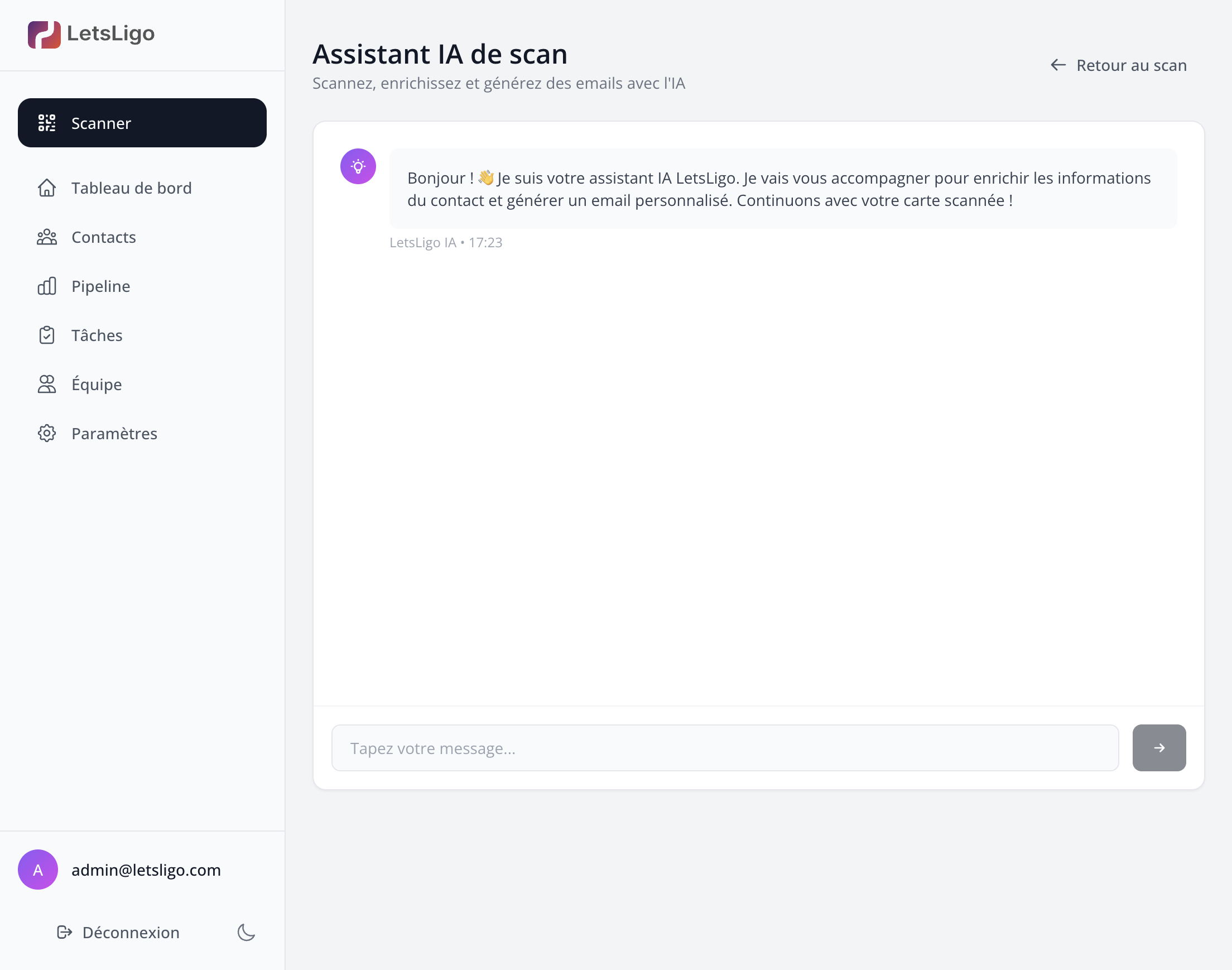
Le Chat Wizard est un assistant conversationnel qui vous guide à travers tout le processus de scan, d'enrichissement et de génération d'email.
Prérequis
Avant de scanner, assurez-vous d'avoir configuré au moins un connecteur (Google Contacts, HubSpot, Odoo ou Apple Contacts) dans Paramètres > Connecteurs. Sans connecteur configuré, vous ne pourrez pas accéder au formulaire de scan.
Fonctionnalités
- Scan guidé : L'assistant vous aide à scanner votre carte
- Vérification des données : Vous pouvez corriger les informations extraites
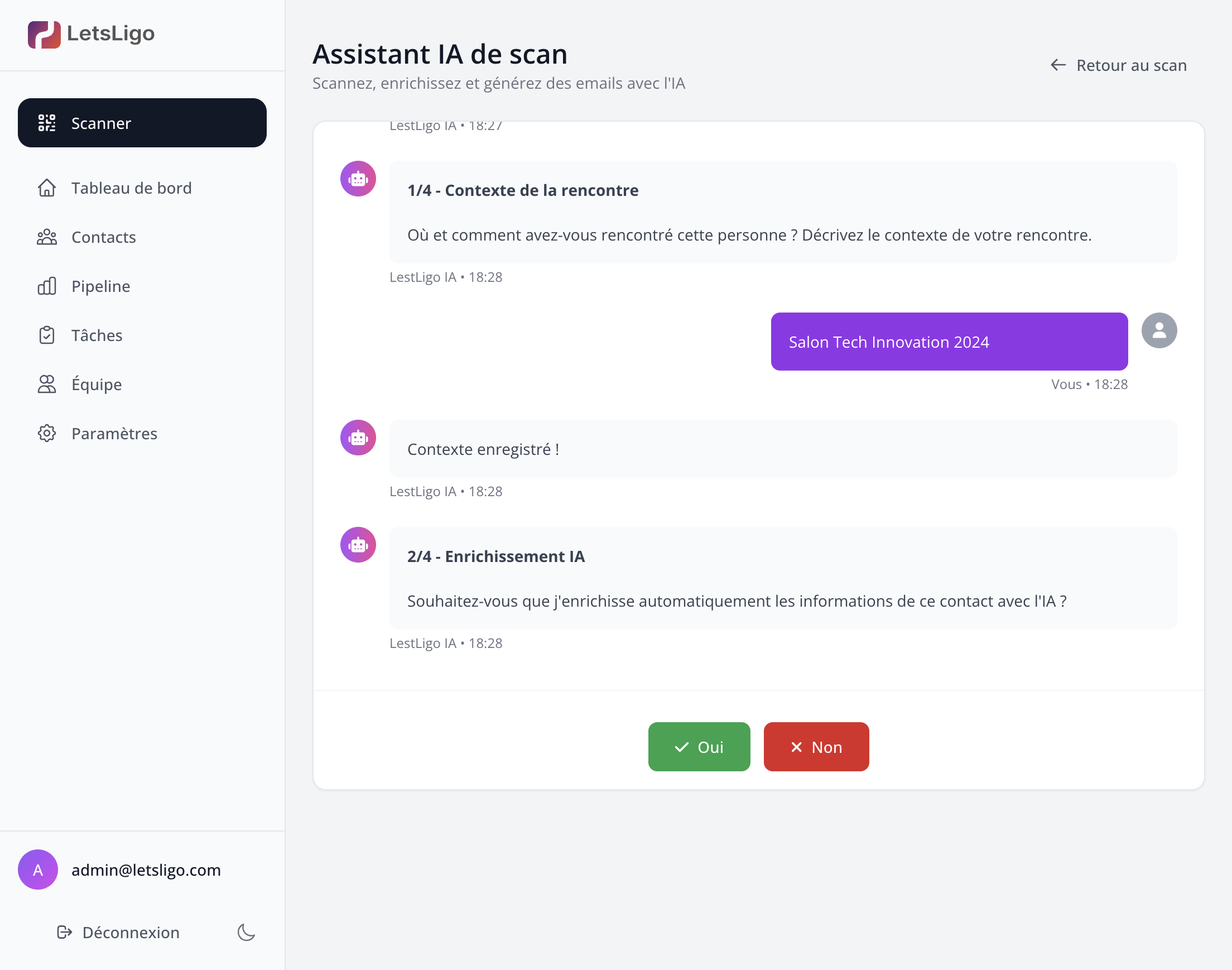
- Ajout de contexte : Décrivez où et comment vous avez rencontré la personne
- Enrichissement IA : L'assistant enrichit automatiquement le contact avec des données complémentaires
- Génération d'email : Créez un email personnalisé en quelques clics
Comment l'utiliser ?
- Accédez à la section "Scanner"
- Le Chat Wizard s'ouvre automatiquement
- Suivez les instructions de l'assistant
- Répondez aux questions ou utilisez les suggestions rapides
- L'assistant vous guide jusqu'à la fin du processus
Le processus étape par étape
1. Conversation avec l'assistant
L'assistant démarre une conversation pour vous guider dans le processus. Vous pouvez interagir naturellement avec lui.
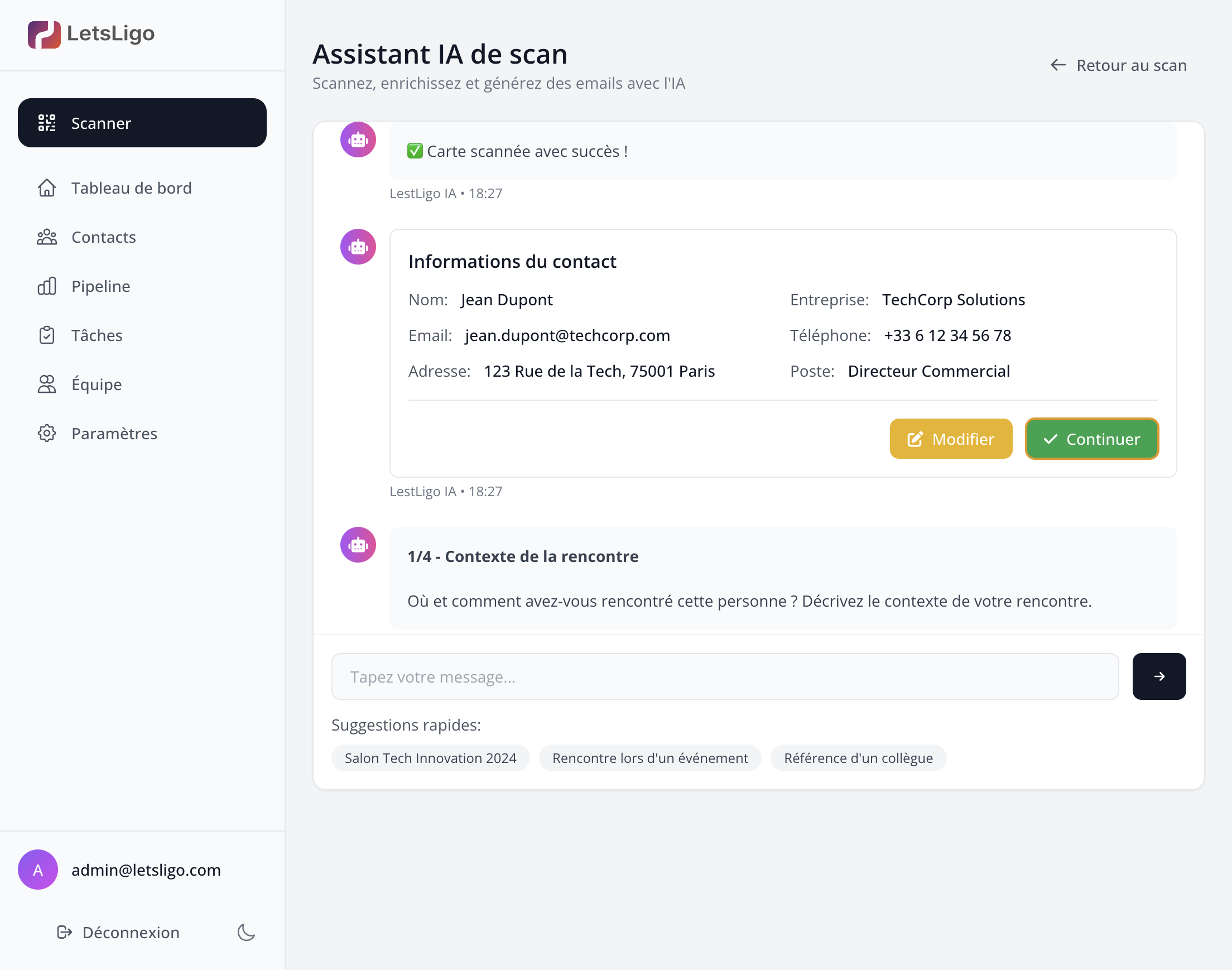
2. Carte scannée
Une fois la carte scannée, l'assistant affiche les données extraites et vous permet de les vérifier et corriger si nécessaire.
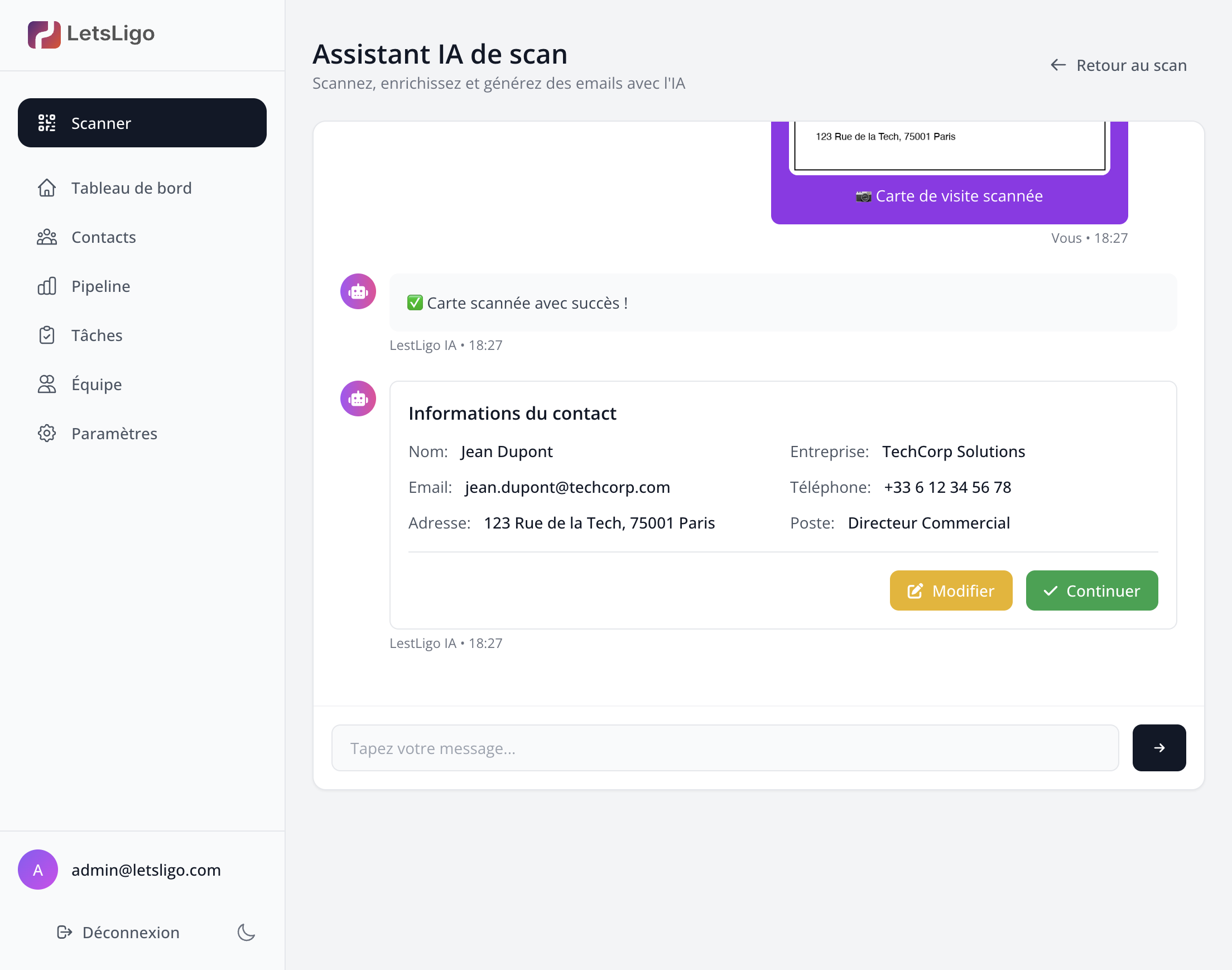
3. Contact enrichi
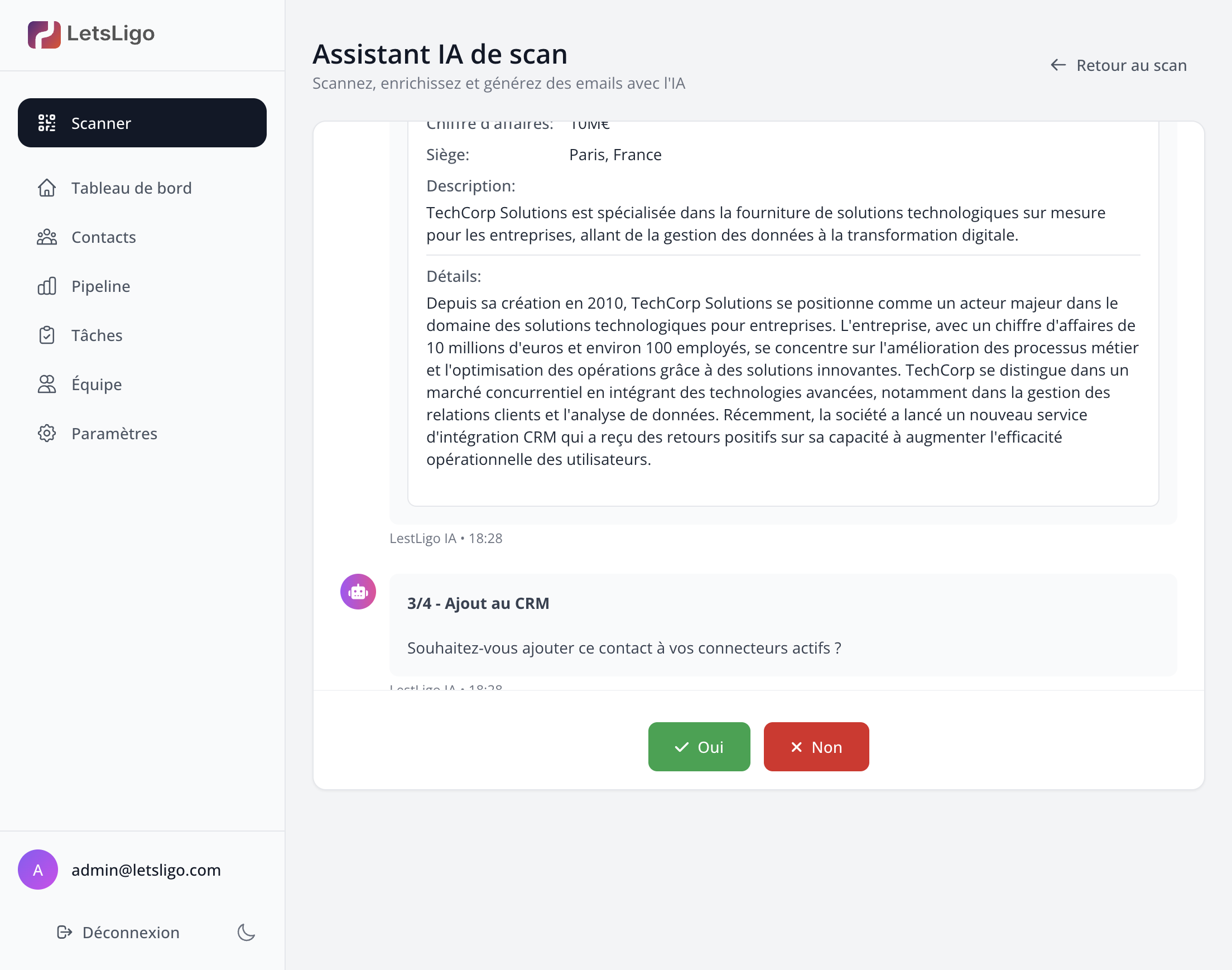
L'assistant enrichit automatiquement le contact avec des données complémentaires trouvées sur internet (LinkedIn, site web, etc.). Le processus s'exécute sans question préalable.
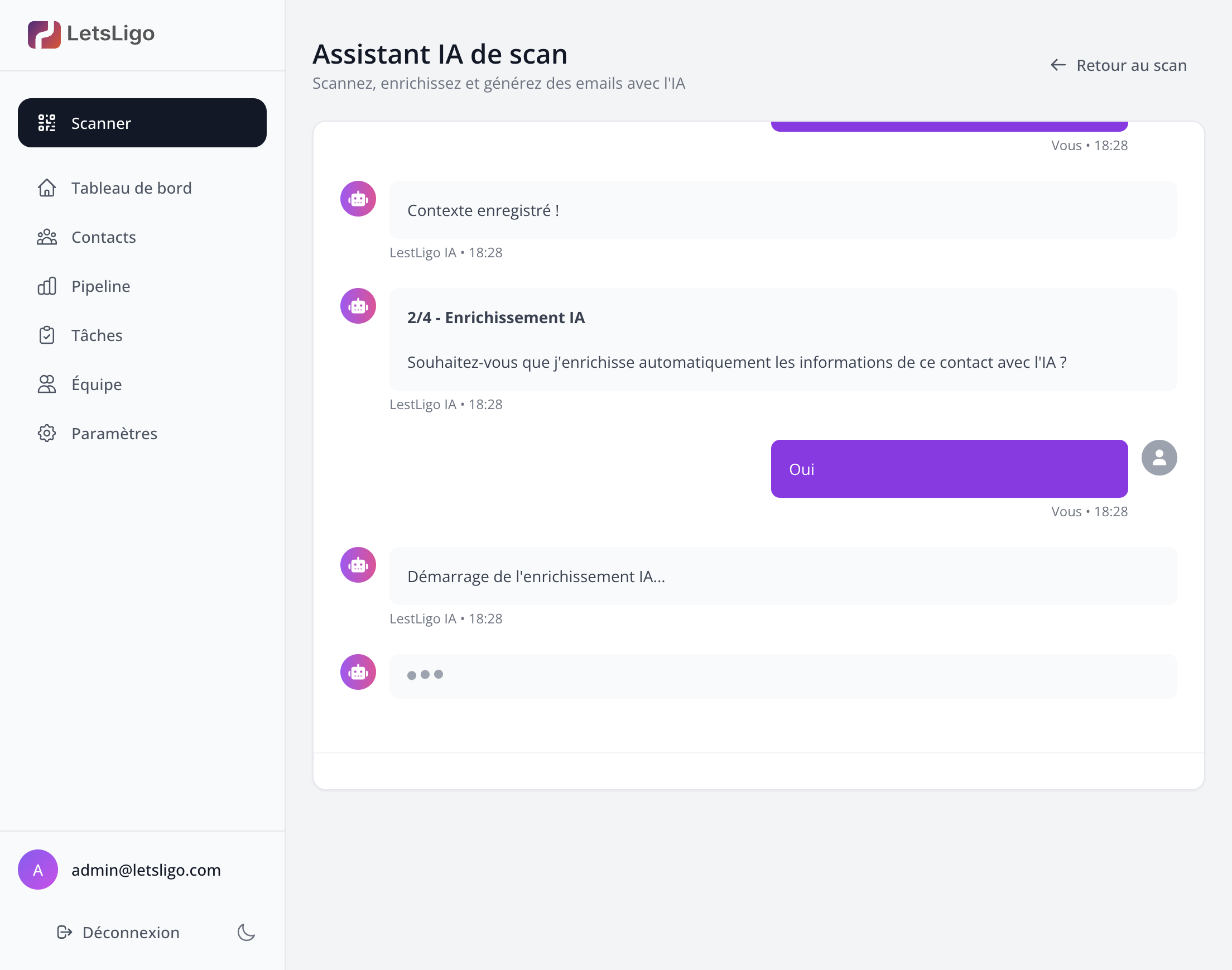
4. Ajout au CRM (automatique)
Comme l'enrichissement, l'ajout au CRM est automatique. Le contact est synchronisé vers tous vos connecteurs actifs (Google Contacts, HubSpot, Odoo) sans question préalable.
5. Génération d'email
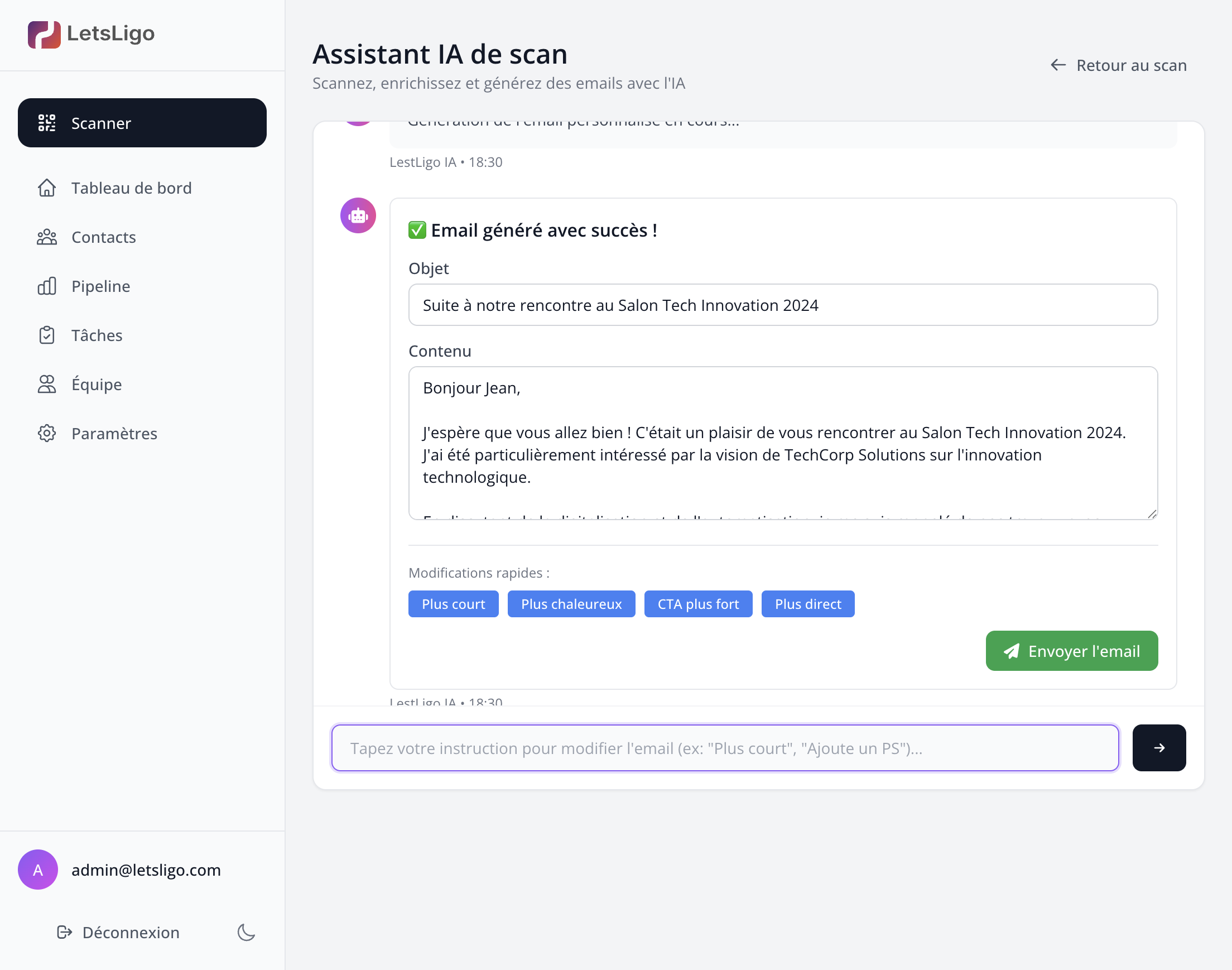
L'assistant vous propose de générer un email personnalisé pour ce contact. Vous pouvez personnaliser le contenu avant l'envoi.
6. Email généré
L'email est généré automatiquement par l'IA en tenant compte du contexte de votre rencontre et de vos informations d'entreprise.
7. Email envoyé
Une fois l'email envoyé, l'assistant confirme l'envoi et vous propose les prochaines étapes.
8. Finalisation
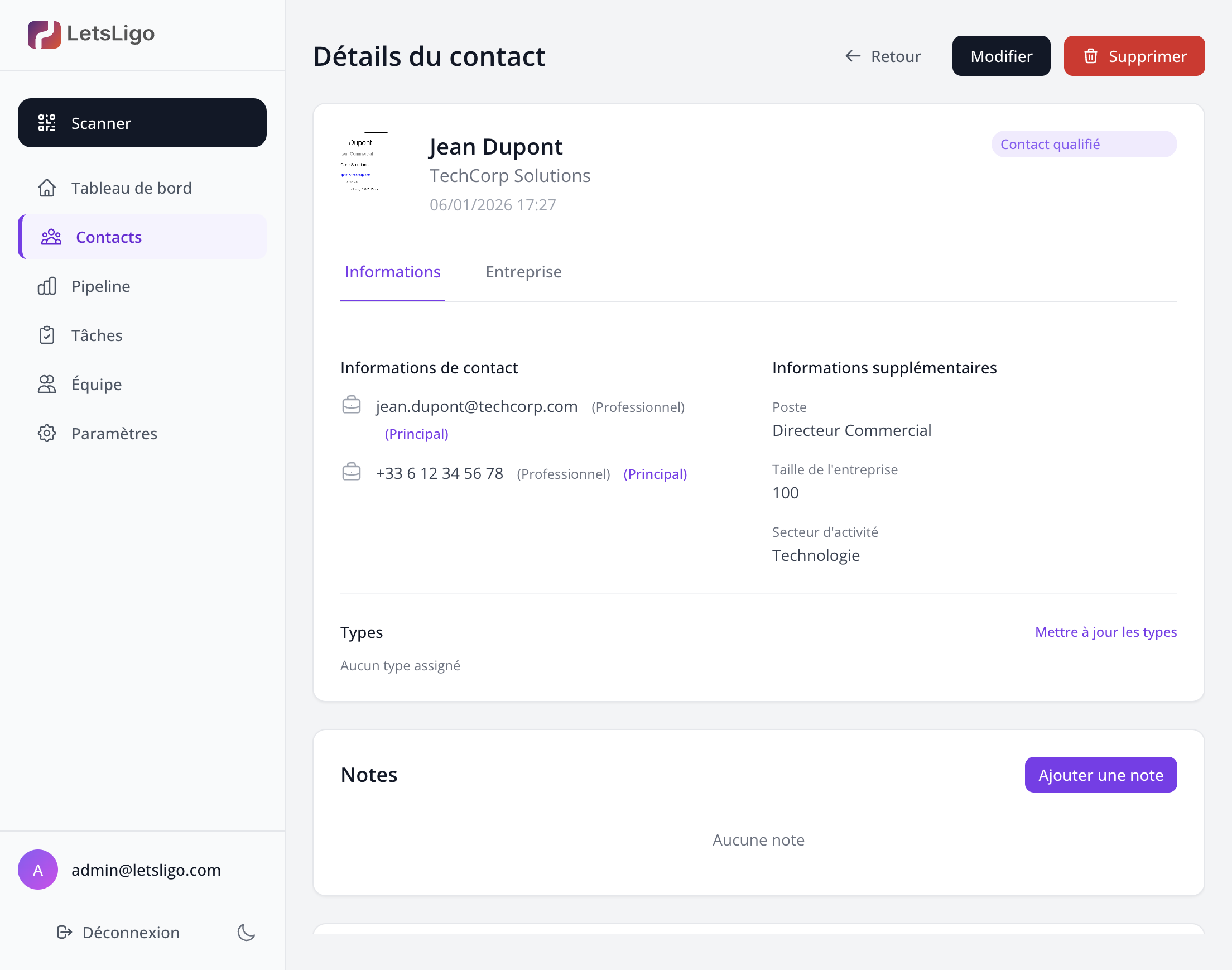
Le processus se termine avec un résumé des actions effectuées. Le contact est maintenant dans votre CRM et prêt à être suivi.
Suggestions rapides
L'assistant propose des suggestions rapides pour accélérer le processus. Vous pouvez cliquer sur ces suggestions au lieu de taper votre réponse.
Avantages
Le Chat Wizard rend le processus de scan plus intuitif et guidé, idéal pour les nouveaux utilisateurs ou ceux qui préfèrent une approche conversationnelle. Il vous accompagne de A à Z dans la transformation d'une carte de visite en opportunité professionnelle.